

已经在用 Codex,却还要反复改配置文件、换令牌、换模型?或者希望直接在对话里生成、修改图片?可以把配置交给 DeepRouter(deeprouter.top)这个开源助手,一次把接入和生图都准备好。
它适合已经安装、或准备安装 Codex 的人,并且手头有 DeepRouter 或其他兼容网关的 API 令牌。它不是聊天软件,也不提供模型本身,只负责按菜单把 Codex 接到网关,并可选安装生图 Skill。
本文以 Codex 为主。Claude Code、Gemini CLI 等客户端也可以用同一工具做类似配置,这里不展开。
它能替你省掉什么
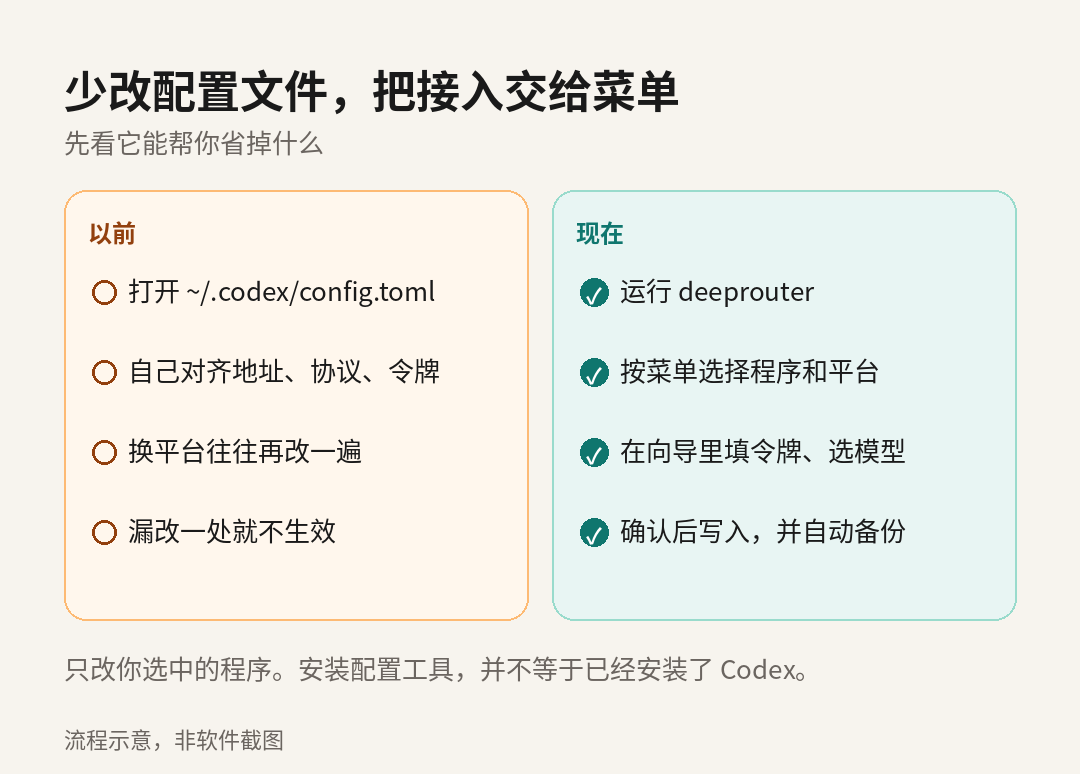
手改 ~/.codex/config.toml 时,地址、协议、令牌和模型都要自己对齐。换一个平台,或换一套令牌,往往还得再翻一次文件,漏改一处就不生效。
用配置工具的好处是:在菜单里选择程序、平台、令牌和模型,确认后再写入,并且会在修改前自动备份。它只改你选中的程序,不会把所有客户端一起改掉。
安装这个工具,并不等于已经安装了 Codex。客户端需要另行安装;向导如果没检测到,会提示官方安装方式。之后真正调用模型,按你的 API 账户计费,工具本身不附带额度。
一条命令安装,按菜单配置 Codex
先安装配置工具。
macOS / Linux:
curl -fsSL https://deeprouter.top/install.sh | shWindows(PowerShell):
irm https://deeprouter.top/install.ps1 | iex升级时,重新运行上面同一条安装命令即可。没有 deeprouter update 这条命令。如果装完后提示找不到 deeprouter,先新开一个终端再试。
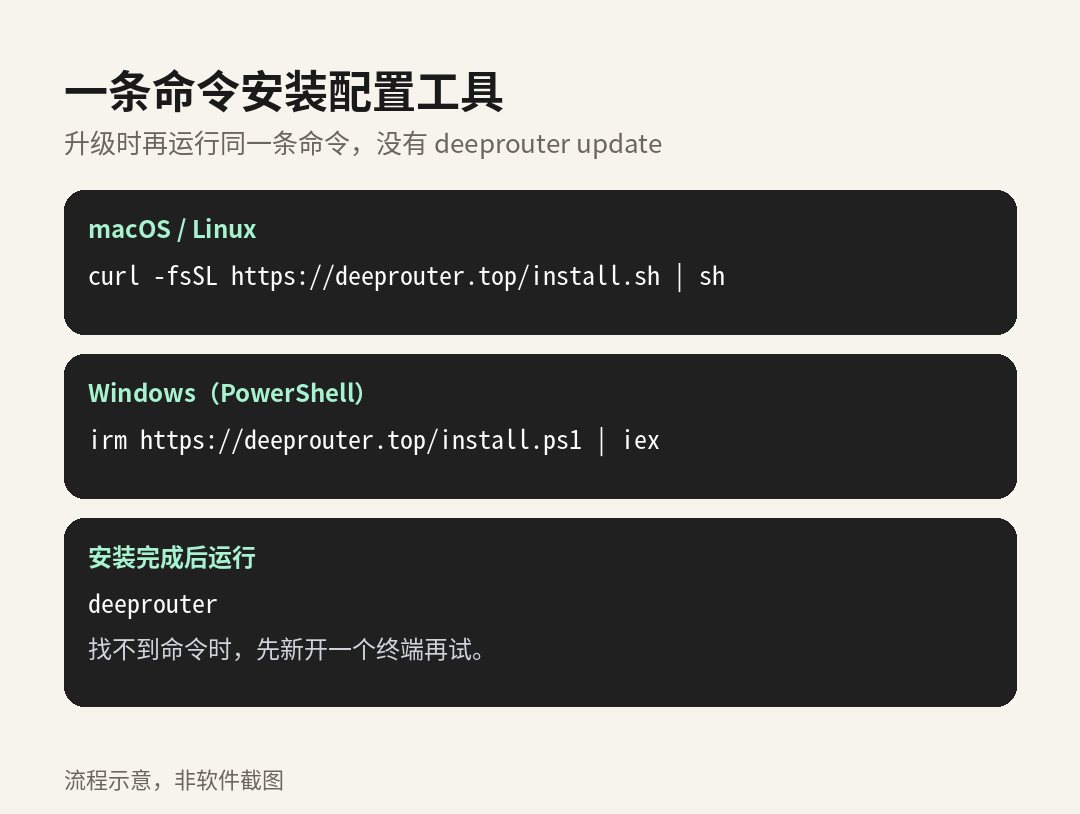
装好后,先准备好 API 令牌,再在终端运行:
deeprouter然后按提示完成这些步骤:
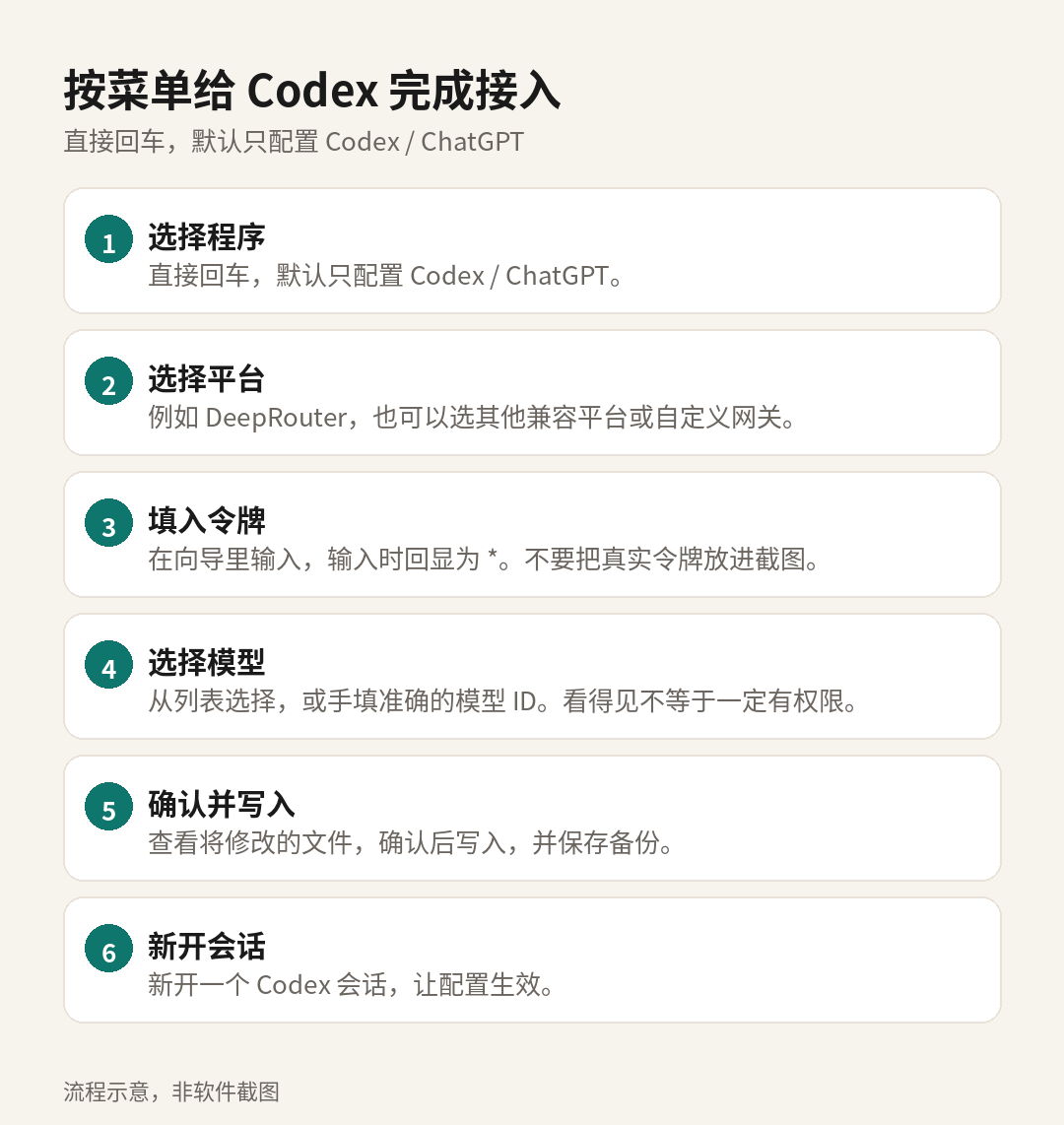
- 选择程序:直接回车,默认只配置 Codex / ChatGPT。
- 选择平台:例如 DeepRouter,也可以选择其他兼容平台,或填写自定义网关。
- 填入令牌:在向导里输入,输入时回显为
*。不要把真实令牌放进截图,或写进会公开的命令。 - 选择模型:从列表里选,或按提示手填准确的模型 ID。列表里看得见,并不等于一定有调用权限。
- 确认并写入:工具会说明将修改哪些文件,并保存备份。
- 新开 Codex 会话,让新配置生效。
生图要单独安装,也要单独配置
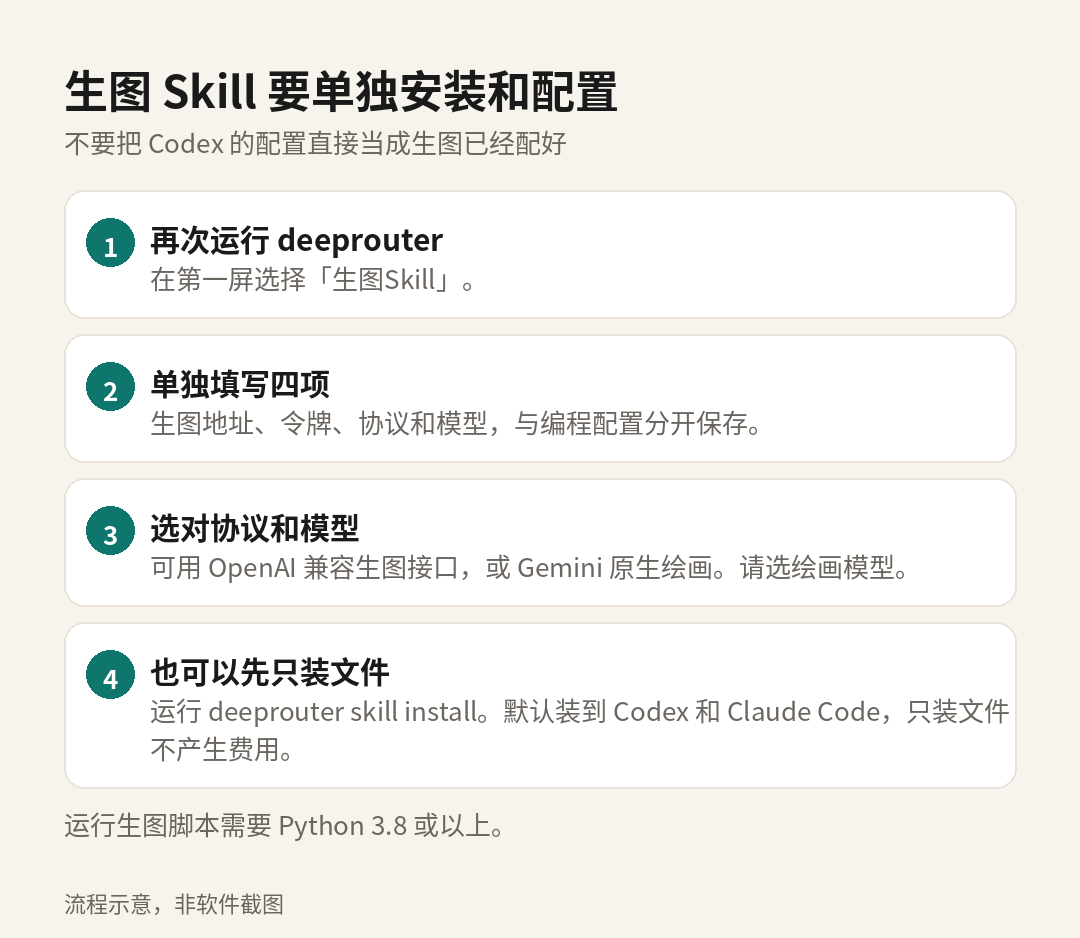
想在 Codex 里用自然语言生图或改图,还需要安装并配置生图 Skill。它和刚才的编程客户端配置是分开保存的,不能把 Codex 那一套令牌配置直接当成生图已经配好。
可以再次运行 deeprouter,在第一屏选择「生图 Skill」,按提示设置 独立的生图地址、令牌、协议和模型。
协议一般是 OpenAI 兼容的生图接口,也可以按提示选择 Gemini 原生绘画。请选真正用于绘画的模型,不要把普通对话模型当作生图模型。
也可以先只安装 Skill 文件:
deeprouter skill install默认会装到 Codex 和 Claude Code 的用户级 Skill 目录。只安装文件,不会调用模型,也不会产生生图费用。要真正生成图片,仍需单独配好地址、令牌、协议和模型。
运行生图脚本需要 Python 3.8 或以上 版本。文件安装成功,也不等于所有客户端都会自动识别并调用这个 Skill。配好后请新开一个会话再试。
在对话里可以这样说
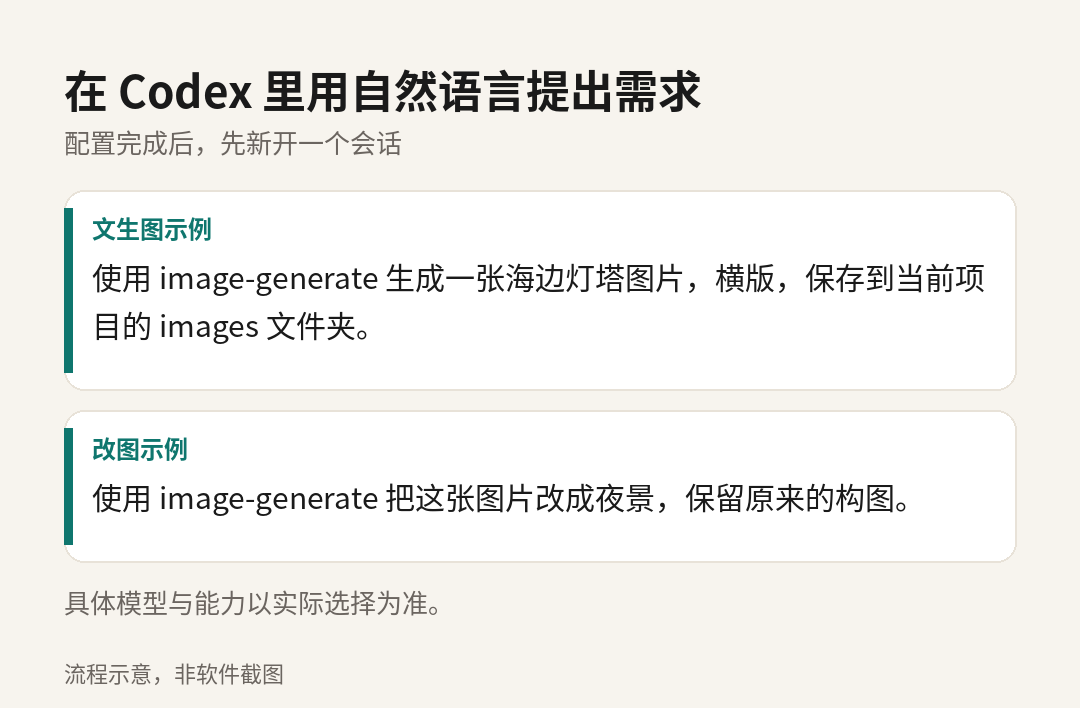
配置完成后,新开 Codex 会话,用自然语言提出需求即可。例如先生成一张图:
使用 image-generate 生成一张海边灯塔图片,横版,保存到当前项目的 images 文件夹。
如果已经有一张图,可以把原图交给它修改:
使用 image-generate 把这张图片改成夜景,保留原来的构图。
尺寸、方向也可以直接写在句子里,例如示例中的「横版」。具体模型与能力以实际选择为准。
图片出来之后,先看链接再下载
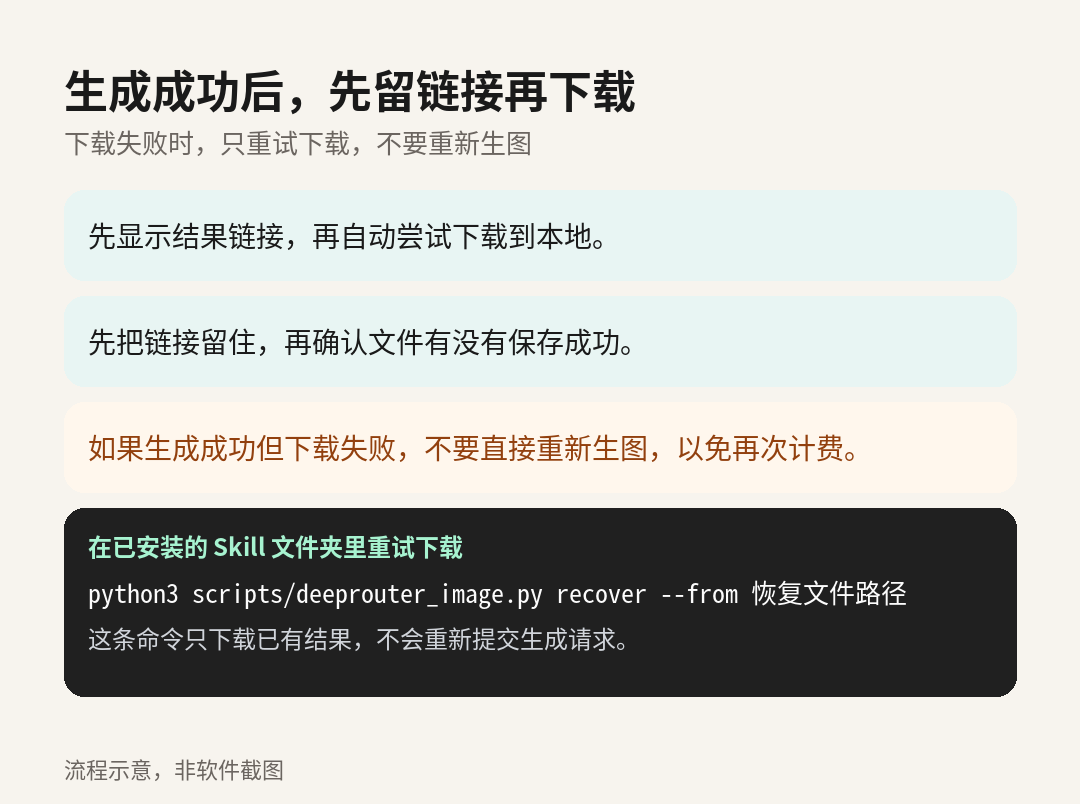
当前内置的生图 Skill,会先显示结果链接,再自动尝试下载到本地。先把链接留住,再看文件有没有保存成功。
如果已经生成成功,但下载失败,不要直接重新生图,否则可能再次计费。可以先用浏览器打开原来的链接;或者进入已安装的 Skill 文件夹,只用下面的命令重试下载:
python3 scripts/deeprouter_image.py recover --from 恢复文件路径这条命令只下载已有结果,不会重新提交生成请求。
先做完这三步就够用
对大多数 Codex 用户来说,记住这三步即可:安装配置工具,按菜单给 Codex 完成接入,再单独安装并配置生图 Skill。
之后就可以在对话里生成或修改图片。下载失败时,只重试下载,不要再生成一次。需要撤回刚才的配置改动时,文档里有恢复方法,这里不展开。
配置备份里可能含有令牌,请妥善保存,不要发到公开场合。完整命令、撤回配置和各客户端的兼容说明,见下面的文档。
步骤按 2026 年 11 月 20 日(北京时间)的公开正式版整理,当时为 v0.3.29,内置生图 Skill 1.0.12。



 微信扫码关注「狠活 AI」


