

2026 年在 Windows 上安装 Claude Code,已经不需要 Node.js,也不需要 WSL:打开 PowerShell 运行官方一行安装命令 irm https://claude.ai/install.ps1 | iex,再配置好 API 环境变量就能用。本文按 Anthropic 官方文档整理了 Claude Code Windows 安装、接入 API 和常见报错的处理方法。
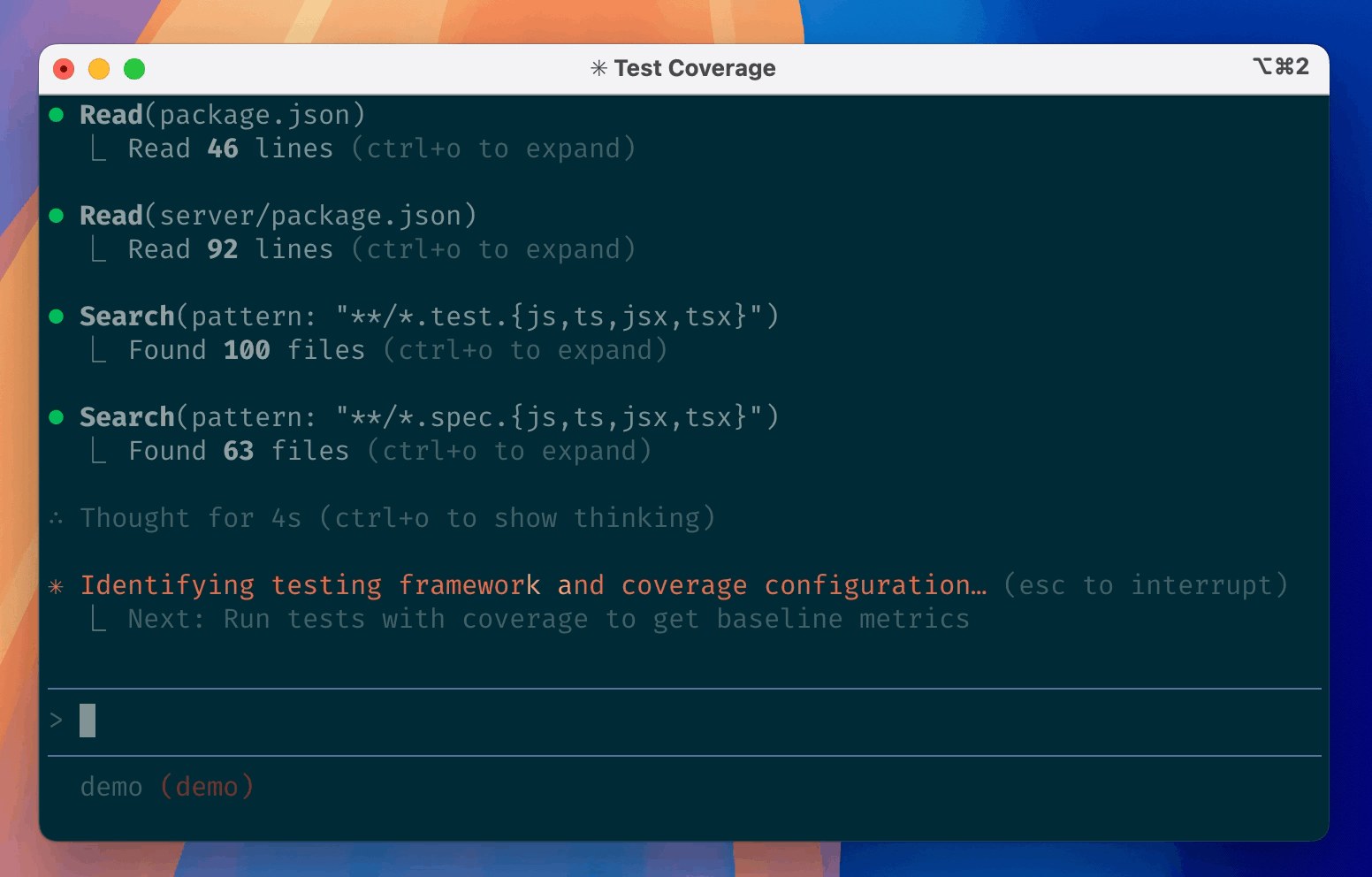
本文最早写于 2025 年 7 月,当时 Windows 版需要先装 Git 和 Node.js,再用 npm 安装。2026 年官方推荐的方式已经换成原生安装包,安装后还会在后台自动更新。下面的步骤已全部按新版文档更新。
一、安装前的准备
- 系统:Windows 10 1809 及以上,或 Windows Server 2019 及以上,64 位(x64 或 ARM64)。
- 内存:4 GB 以上。
- 网络:安装时需要能访问
claude.ai和downloads.claude.ai。 - Git for Windows:可选,但推荐安装。装了以后 Claude Code 会用 Git Bash 执行命令,没装就改用 PowerShell。
Git for Windows 下载地址:https://git-scm.com/install/windows,安装时保留 "Git Bash" 选项,其余默认下一步即可。

二、Claude Code Windows 安装步骤
1. 方法一:PowerShell 一行命令安装(推荐)
按 Win 键搜索 "PowerShell" 并打开,提示符以 PS C:\ 开头就说明在 PowerShell 里。不需要以管理员身份运行,直接执行:
irm https://claude.ai/install.ps1 | iex安装过程不会显示进度条,等命令结束后 关闭窗口,重新打开一个新终端,再检查版本:
claude --version能输出类似 2.1.xxx (Claude Code) 的版本号就说明装好了。程序默认安装在 %USERPROFILE%\.local\bin\claude.exe。
2. 方法二:CMD 命令提示符安装
如果你习惯用 CMD(提示符是 C:\,前面没有 PS),用这条命令:
curl -fsSL https://claude.ai/install.cmd -o install.cmd && install.cmd && del install.cmd3. 方法三:WinGet 或 npm 安装
也可以用 Windows 自带的包管理器 WinGet 安装,但这种方式不会自动更新,需要定期手动升级:
winget install Anthropic.ClaudeCode
# 以后升级
winget upgrade Anthropic.ClaudeCode
老用户如果已经装了 Node.js,也可以继续用 npm 安装。新版 npm 包要求 Node.js 22 及以上,装的其实是同一个原生程序:
npm install -g @anthropic-ai/claude-code
# 升级到最新版
npm install -g @anthropic-ai/claude-code@latest
注意只保留一种安装方式。同时装了 npm 版和原生版,容易出现运行的不是最新版本的情况。想了解原生安装和旧版 npm 安装的区别,可以看 Claude Code 原生安装更新说明。
4. 用 claude doctor 自检
安装后可以运行下面的命令做一次只读检查,它会列出安装状态、配置文件是否有错误以及修复建议:
claude doctor三、Claude Code 接入 API 配置
官方账号需要 Pro、Max 等付费订阅,免费版不能用 Claude Code。如果你使用兼容 Anthropic 接口的 API 服务,可以按下面的方式配置。
1. 获取 API Key 令牌
以中转 API 平台 https://wolfai.top 为例,注册后在 API 令牌 页面点击 添加令牌,得到一个以 sk- 开头的令牌。名称随意,额度和有效期按需设置。

注意:令牌分组必须选择 User 分组,其他保持默认,点击提交后复制令牌即可。

2. 设置环境变量
在 PowerShell 或 CMD 中执行下面两条命令,把 sk-... 换成你自己的令牌,设置的是当前用户的环境变量:
setx ANTHROPIC_AUTH_TOKEN "sk-..."
setx ANTHROPIC_BASE_URL "https://wolfai.top"
setx 只对之后新打开的窗口生效,所以设置完要重新打开终端。另一种写法是把变量写进 Claude Code 的配置文件 %USERPROFILE%\.claude\settings.json:
{
  "env": {
    "ANTHROPIC_AUTH_TOKEN": "sk-...",
    "ANTHROPIC_BASE_URL": "https://wolfai.top"
  }
}
3. 启动 Claude Code
在项目文件夹里打开终端,输入:
claude如果提示检测到自定义 API Key,选择 "Yes" 确认使用。之后按提示选择主题、信任当前目录,就可以开始用了。想给它加上浏览器、数据库等外部工具,可以接着看 Claude Code 配置 MCP 教程。
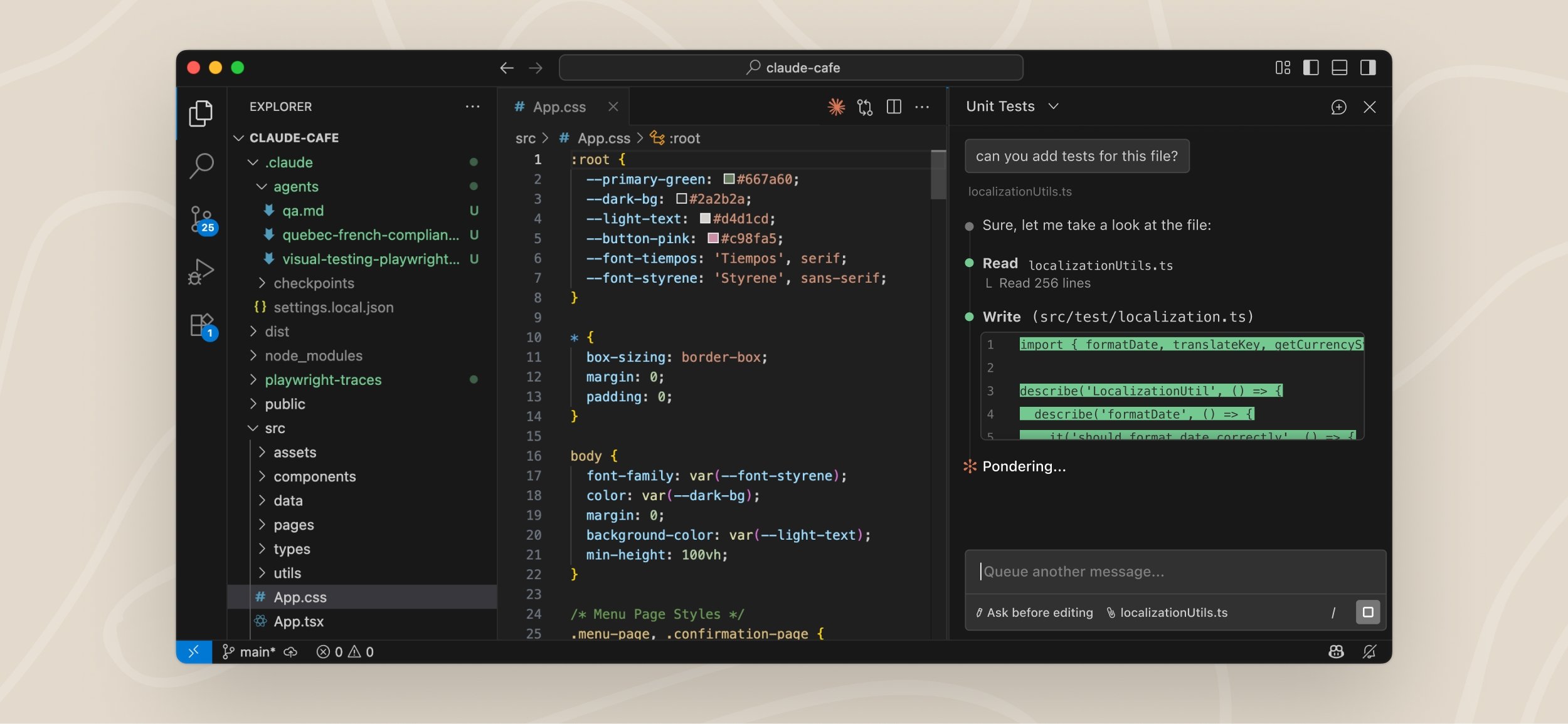
不习惯命令行的话,也可以在 VS Code 里安装官方的 Claude Code 扩展,配置方法见 Claude Code VS Code 插件接入 API 教程。
四、Claude Code Windows 常见报错与解决
1. 'claude' 不是内部或外部命令 / not recognized
安装成功但找不到命令,一般是安装目录没加进 PATH。先关掉终端重新打开再试;还不行就在 PowerShell 里把目录加到用户 PATH,然后重开终端:
$currentPath = [Environment]::GetEnvironmentVariable('PATH', 'User')
[Environment]::SetEnvironmentVariable('PATH', "$currentPath;$env:USERPROFILE\.local\bin", 'User')
2. 'irm' 不是内部或外部命令,或提示 '&&' is not a valid statement separator
这是命令和终端对不上:irm 那条要在 PowerShell 里运行,带 && 的 install.cmd 那条要在 CMD 里运行。确认提示符前有没有 PS,换成对应的命令即可。
3. 安装时报 403,或提示 System.Xml.XmlDocument
通常是网络或代理拦截了 claude.ai,安装脚本返回的是网页而不是脚本,也可能是所在地区不在 Claude Code 支持范围内。可以先用 curl.exe -sI https://claude.ai/install.ps1 看看是否返回 200,再检查代理设置,或者改用 WinGet、npm 方式安装。
4. Claude Code does not support 32-bit Windows
你打开的是开始菜单里的 "Windows PowerShell (x86)"。换成不带 x86 的 Windows PowerShell 重新运行安装命令。
5. 运行脚本时报执行策略错误
如果 PowerShell 提示禁止运行脚本,用管理员身份打开 PowerShell,执行下面的命令后再试:
Set-ExecutionPolicy -ExecutionPolicy RemoteSigned6. 找不到 Git Bash
装了 Git 但 Claude Code 没识别到时,在 settings.json 里手动指定路径:
{
  "env": {"CLAUDE_CODE_GIT_BASH_PATH": "C:\\Program Files\\Git\\bin\\bash.exe"}
}
五、常见问题 FAQ
Q:现在 Windows 安装 Claude Code 还需要 Node.js 吗?
A:不需要。原生安装命令直接下载独立程序,只有选择 npm 方式安装时才需要 Node.js 22 及以上。
Q:需要装 WSL 吗?
A:不需要,Claude Code 可以在 Windows 上原生运行。只有需要 Linux 工具链或沙箱功能时才建议用 WSL 2。
Q:怎么更新和卸载?
A:原生安装会在后台自动更新,也可以手动运行 claude update。卸载时删除 %USERPROFILE%\.local\bin\claude.exe 和 %USERPROFILE%\.local\share\claude 两个位置即可。


